1. Подключение к сервису Гравител
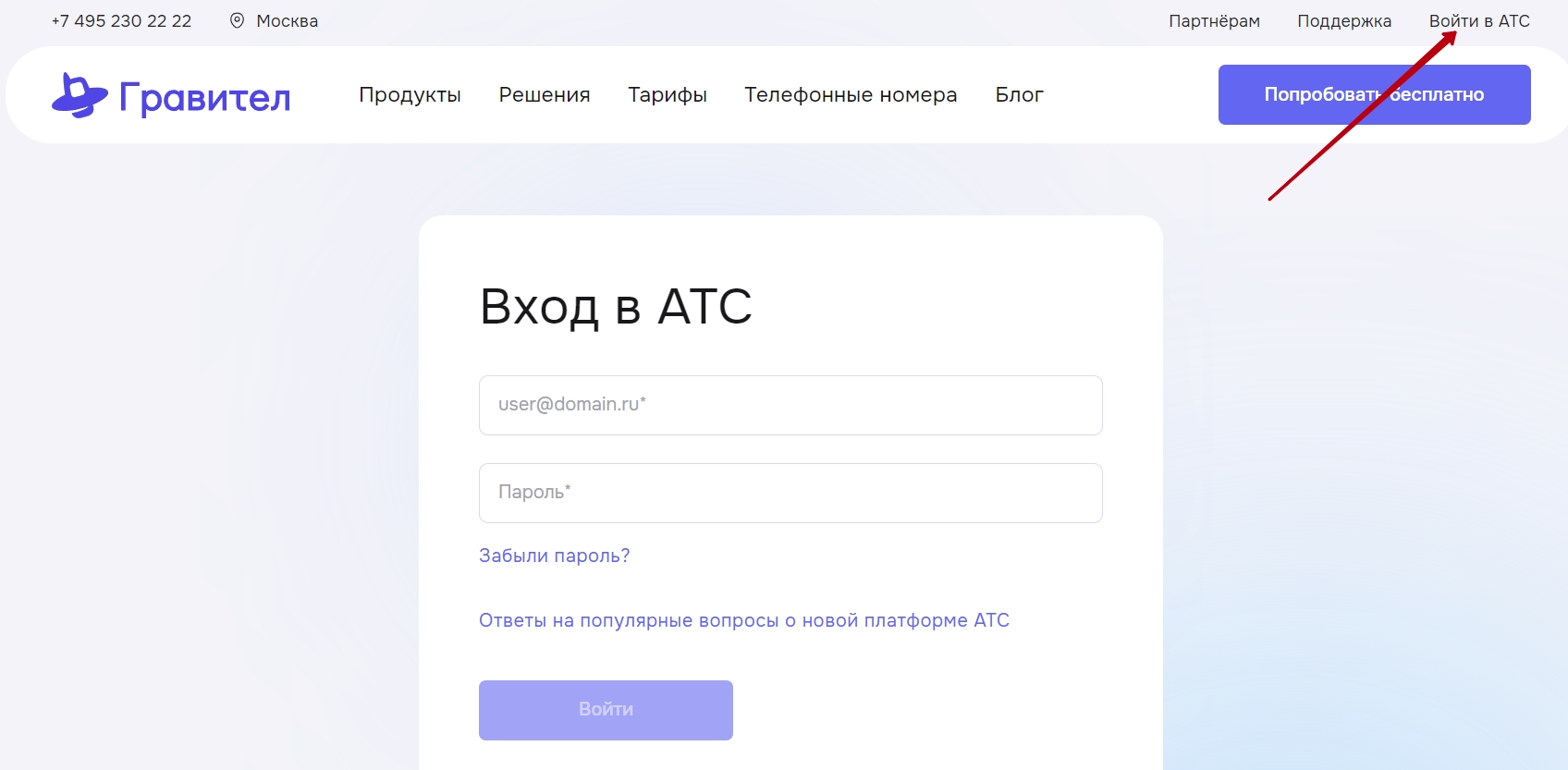
Отправьте информацию о вашей компании: ИНН, ФИО и телефон контактного лица для подключения в тех. поддержку Талланто на почту support@tallanto.com. Менеджер Гравител вскоре вам перезвонит и проконсультирует по дальнейшим шагам. Или перейдите по ссылке на сайт gravitel.ru, и нажмите "Попробовать бесплатно". Гравител предоставляет бесплатный доступ к виртуальной АТС на 15 дней для настройки и тестирования интеграции.
2. Подключение по API - настройка в Талланто
После получения логина и пароля для вашей виртуальной АТС, войдите в личный кабинет Гравител по ссылке. Введите логин и пароль, нажмите Войти.
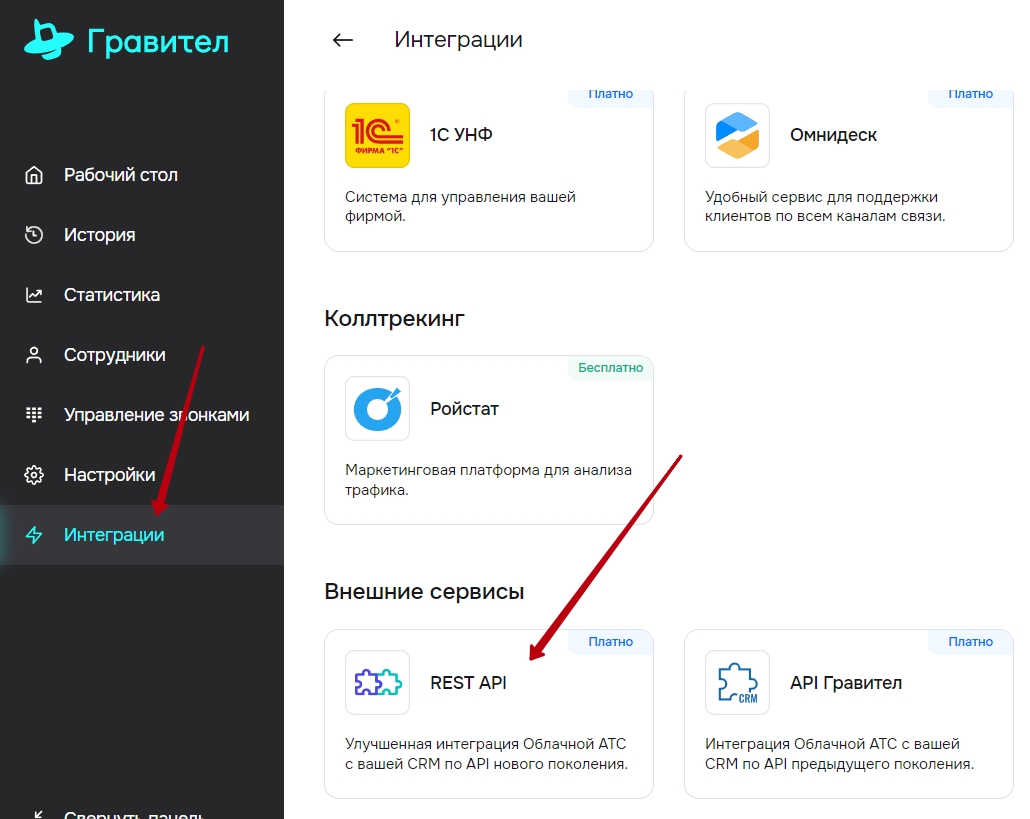
Откроется страница вашего личного кабинета. В меню слева выберите раздел Интеграции, далее выберите Доступные интеграции, внизу подключите интеграцию REST API.
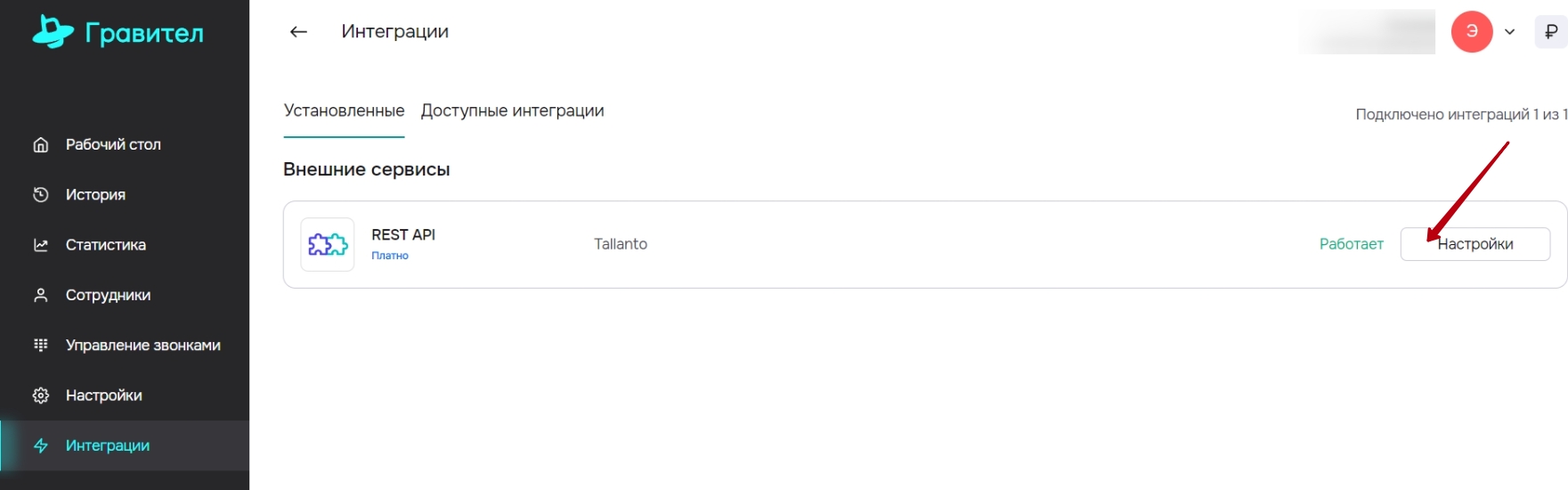
Далее, перейдите в раздел Интеграции/Установленные/Rest API нажмите кнопку Настройки.
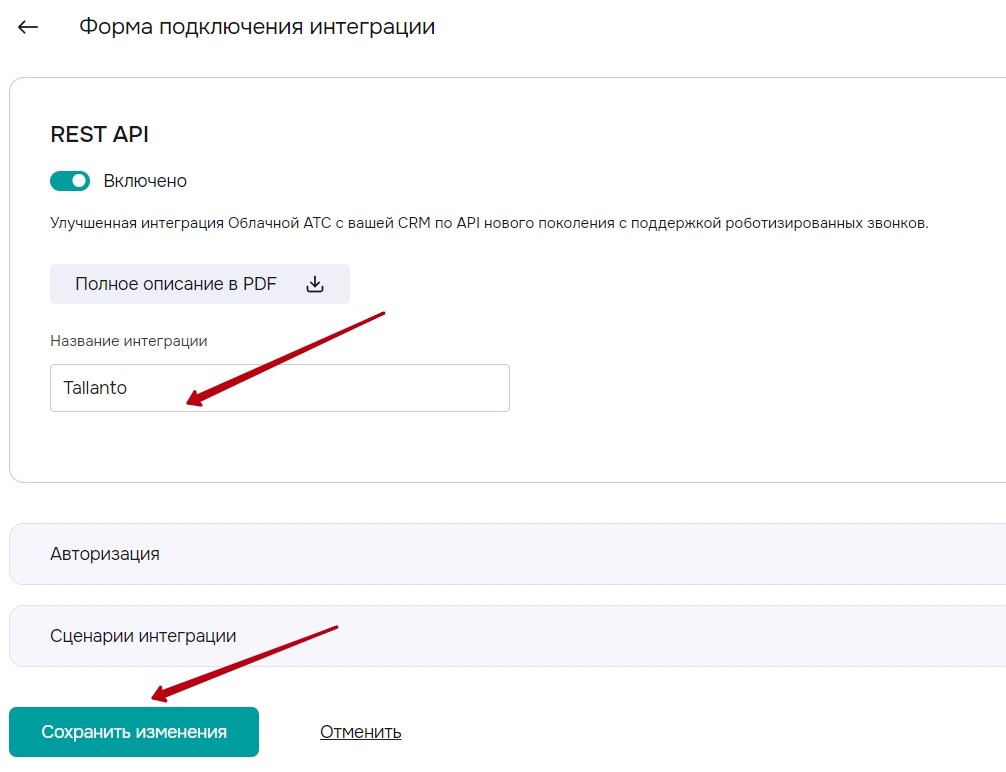
Внесите название интеграции в поле Название интеграции. Нажмите Сохранить.
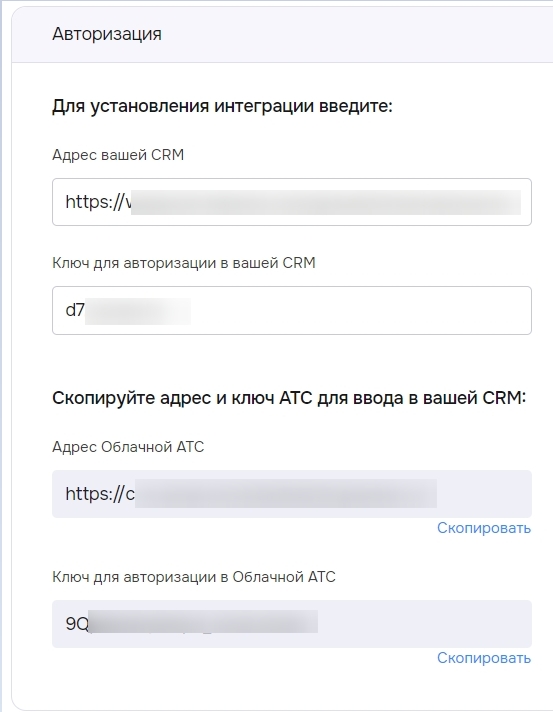
Оставайтесь в разделе Интеграции - Установленные - Rest API - Настройки - подраздел Авторизация.
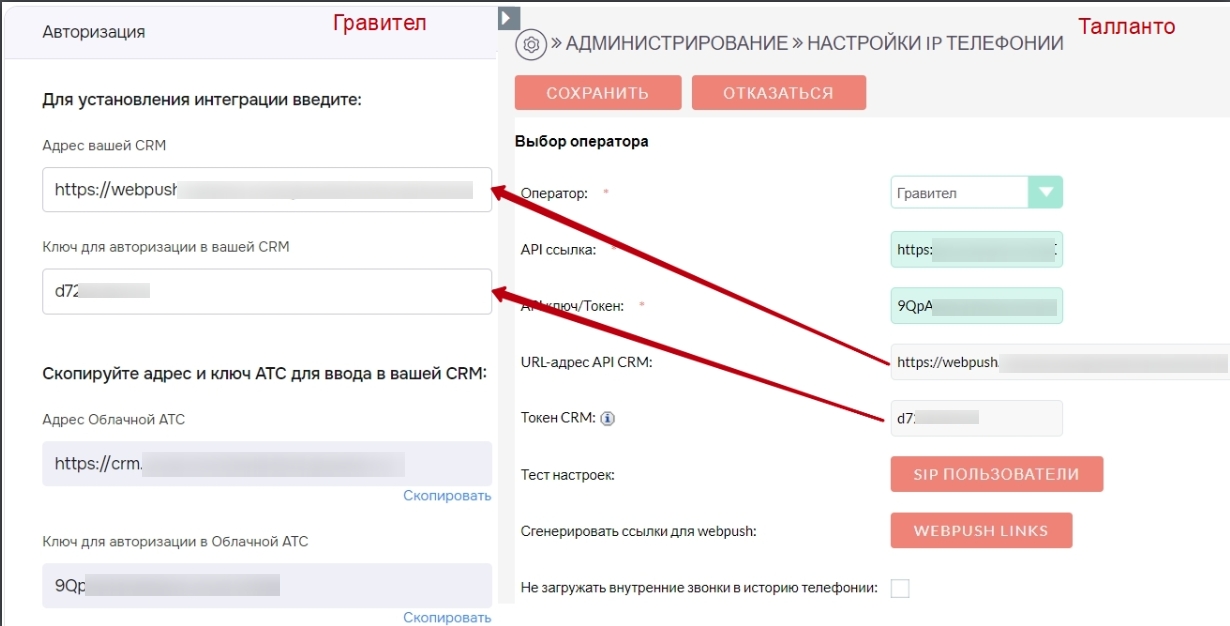
Откройте Талланто в другой вкладке браузера. Пререйдите в раздел Администрирование - Настройка IP-телефонии. Выберите Оператора = Гравител. Теперь перенесите настройки из Таллланто в Гравител:
из Талланто - URL-адрес API CRM в Гравител - Адрес вашей CRM,
из Талланто - Токен CRM в Гравител - Ключ для авторизации в вашей CRM.
Сохраните.
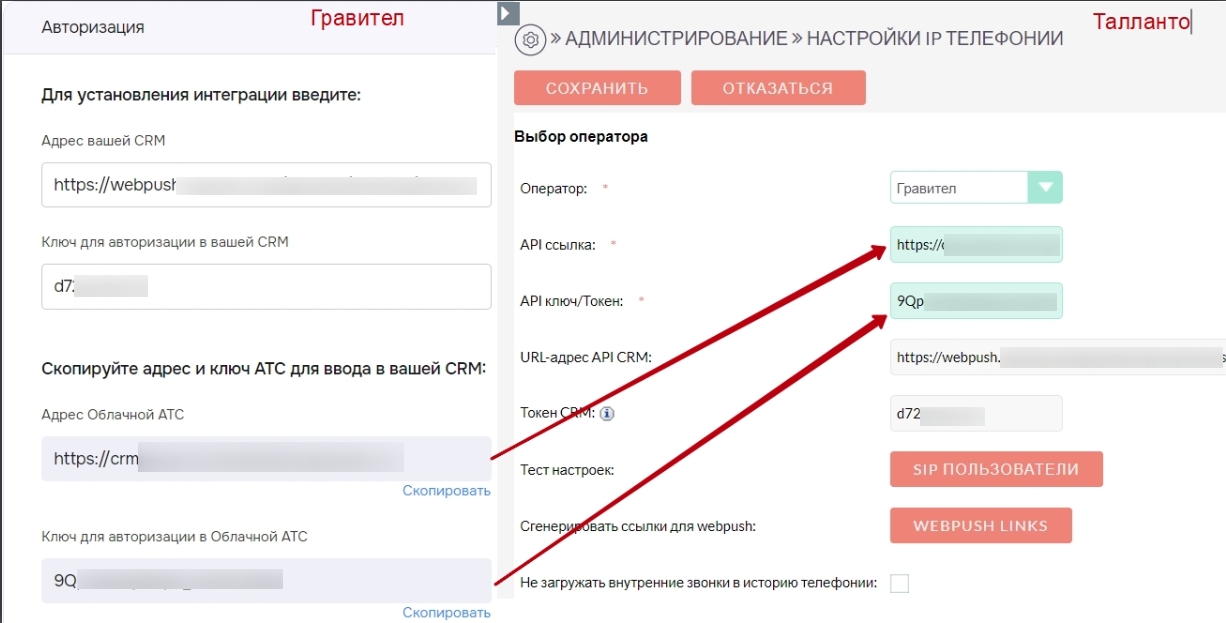
Перенесите настройки из Гравител в Талланто -
из Гравител - Адрес Облачной АТС в Талланто - API ссылка,
из Гравител - Ключ для авторизации в Облачной АТС в Талланто - API ключ/Токен.
Сохраните.
3. Добавление сотрудников в Гравител
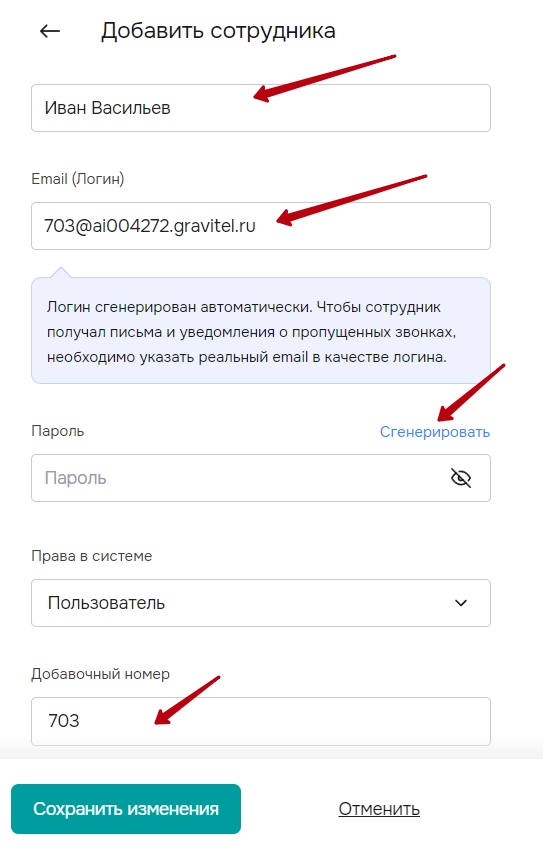
Теперь добавим аккаунты сотрудников в Гравител. Перейдите в раздел Сотрудники. Нажмите кнопку Добавить сотрудника.
Внесите Имя сотрудника, Емайл(Логин) будет автоматически сформирован, сгенерируйте Пароль, внесите Добавочный номер. Емайл и логин можно записать в блокнот, для последующей настройки Гравифона.
После в разделе Управление звонками вы можете составить сценарий звонков(очередность вызовов по сотрудникам, автоответчик, ivr и и.д)
Теперь для интеграции необходимо добавить эти аккаунты в Талланто
4. Настройка аккаунтов IP-телефонии в Талланто
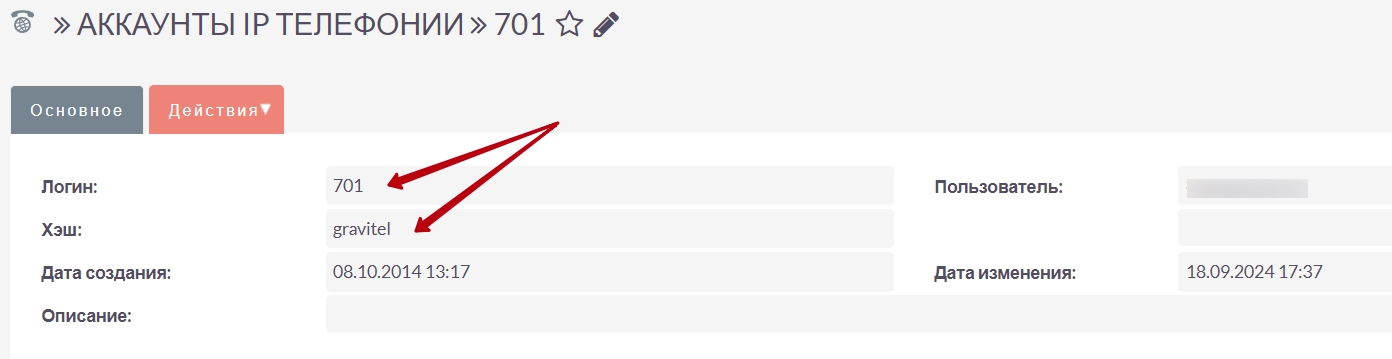
Перейдите в Талланто. В меню IP-телефония/Аккаунты IP-телефонии - создайте новую запись. В карточке аккаунта IP-телефонии - в поле Логин укажите добавочный номер сотрудника, в поле Хэш - 'gravitel', в поле Пользователь - выберите сотрудника из CRM Талланто. Данную настройку надо произвести для всех сотрудников, которые будут используют АТС Гравител.
После создания аккаунта, пользователь сможет звонить из карточки ученика. Для подключения уведомлений о входящих звонках воспользуйтесь следующей инструкцией.
5. Настройка записи разговоров
Гравител предоставляет бесплатно хранение записи разговоров за последние три месяца. Если вашему учебному центру необходимо больший период хранения записи разговоров уточняйте стоимость у менеджеров Гравител.
6. Настройка SIP-телефона - Гравифон
1. В качестве телефона можно использовать программу предосталяемую Гравителем - Гравифон.
2. В личном кабинете Гравител загрузите программу Гравифон и установите ее на ваш компьютер.
3. Запустите программу и перейдите в раздел Настройки.
4. Настройте учетную запись для вашего пользователя:
В поле Емайл укажите емайл из карточки Сотрудника в Гравител
Пароль - укажите пароль из карточки Сотрудника в Гравител
Сохраните настройки аккаунта.
5. Проверьте исходящий и входящий звонок (например, с мобильного позвоните по номеру, указанному в настройках Гравител в разделе Управление звонками).
По умолчанию при входящем звонке Гравифона отображаются фамилия клиента и имя во всплывающей карточке звонка. Если вы хотите отображать данные клиента в обратном порядке или добавить название организации обратитесь в нашу тех поддержку.
7. Перенаправление входящего звонка на ответственного за ученика
При входящем звонке от ученика Гравител получает из Талланто информацию об ученике, а именно фамилию, имя и внутренний номер ответственного за ученика.
Можно настроить Гравител таким образом, чтобы входящий звонок направлялся на ответственного за ученика (при условии, что ему добавлен аккаунт ip телефонии).
Зайдите в Личный кабинет Гравител.
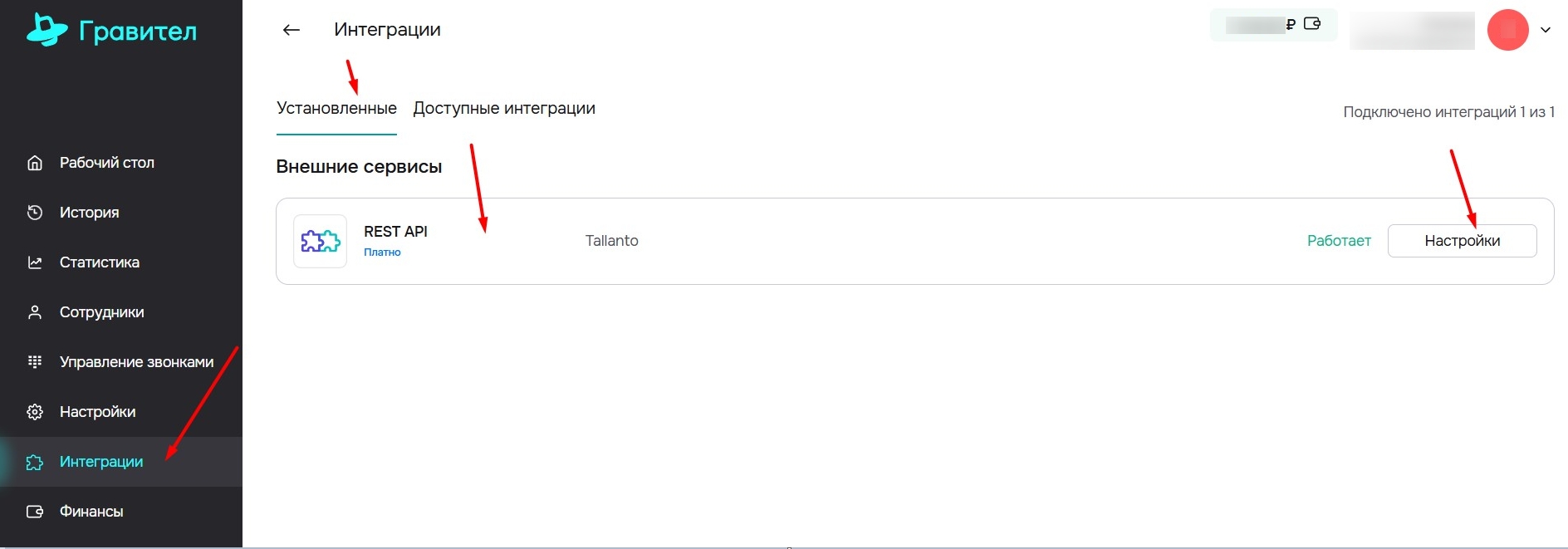
В меню слева выберите пункт «Интеграции». Откроется раздел Интеграции, в подразделе «Установленные» есть интеграция через Rest API. Нажмите кнопку «Настройки».
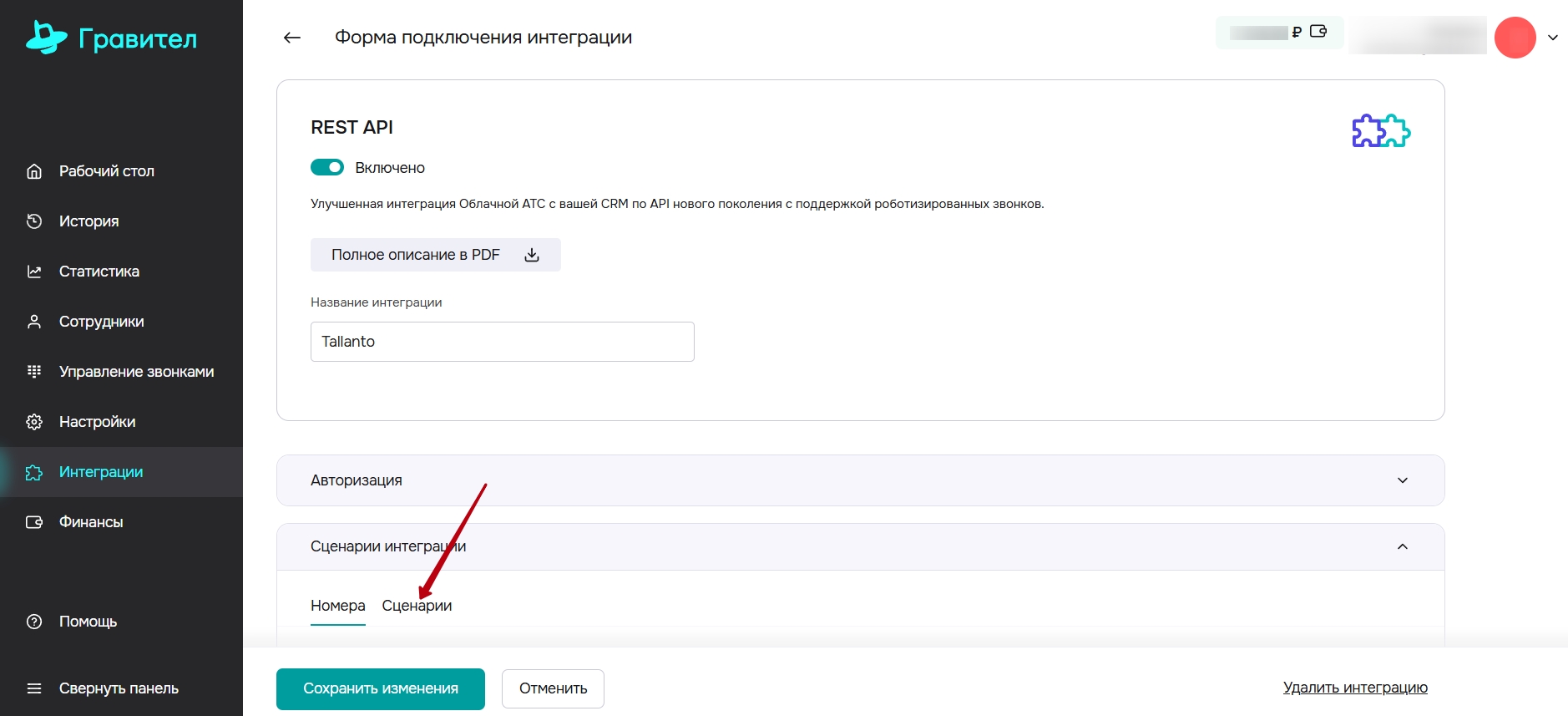
На открывшейся странице в разделе "Сценарии интеграции" выберите вкладку "Сценарии".
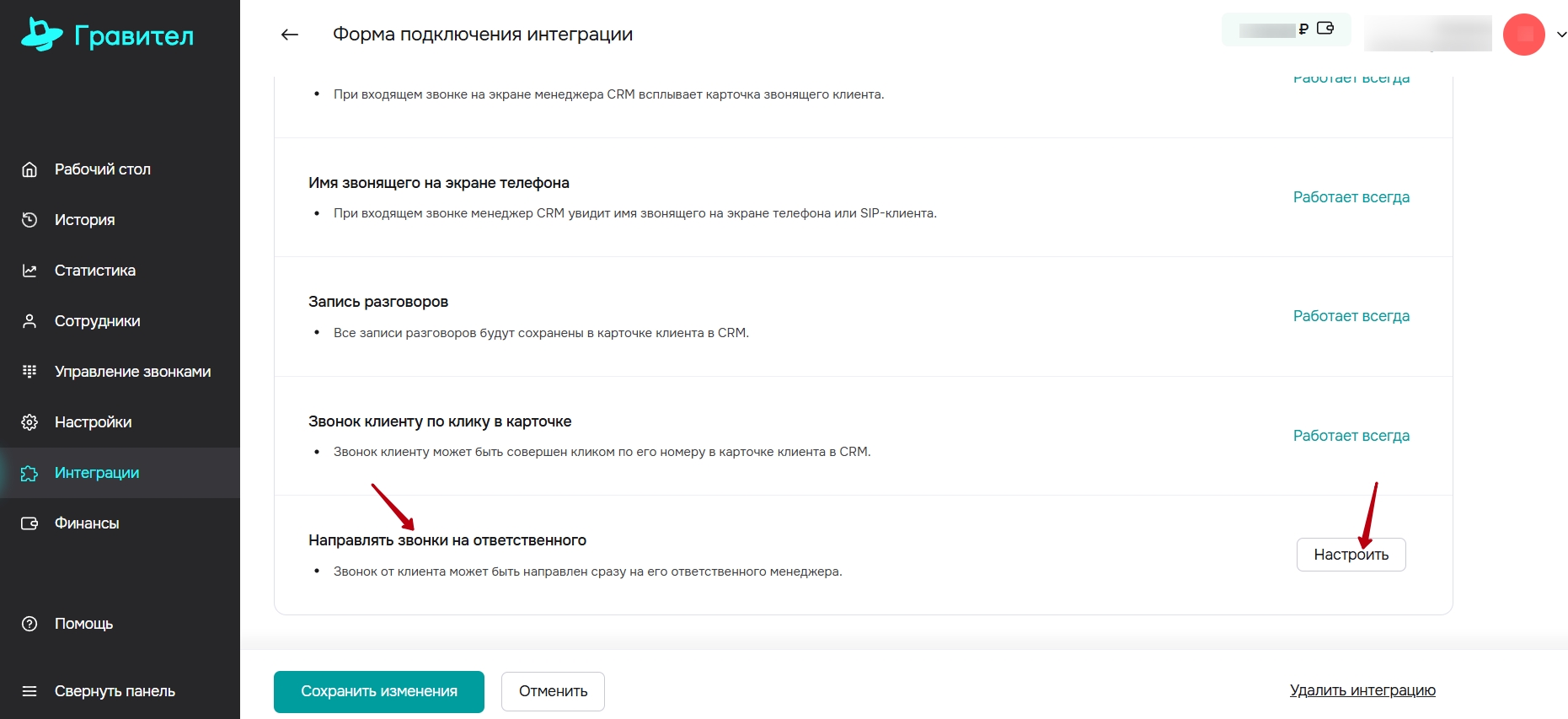
И на этой вкладке внизу найдите раздел «Направлять звонки на ответственного». Нажмите кнопку «Настроить».
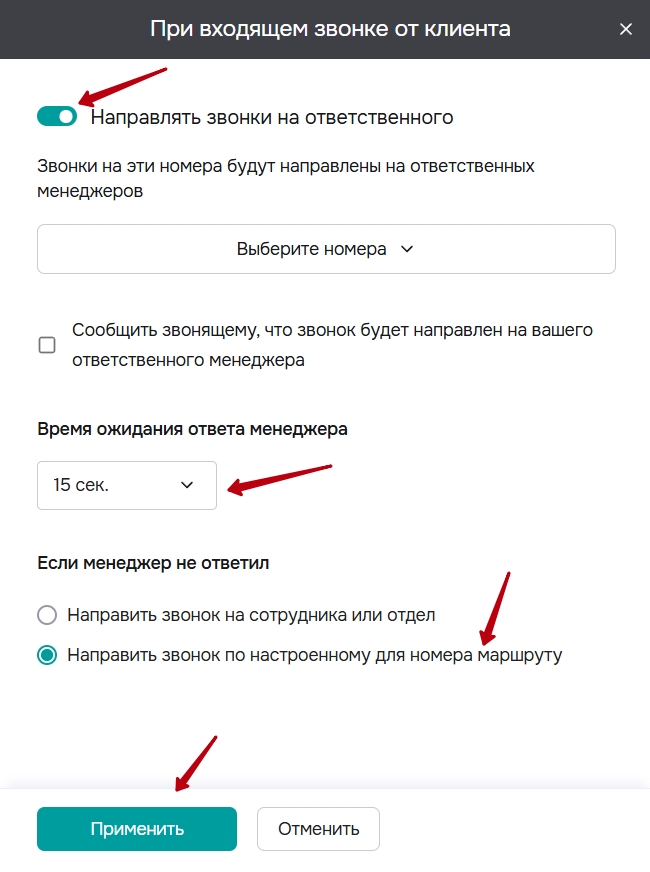
В открывшемся окне настройки установите «Направлять звонки на ответственного».
Можно так же указать время ожидания ответа менеджера.
Если менеджер не ответил и вы хотите направить звонок по стандартному сценарию, тогда выберите опцию «Направить звонок по настроенному для номера маршруту».
Нажмите «Применить».
Далее в предыдущем окне нажмите «Сохранить изменения».
Обязательно протестируйте входящий звонок после настройки.