Использование команд в чат-ботах
В Талланто есть интеграции с чат-ботами Телеграм и Макс. Ученик, который получает сообщения через ботов, теперь сможет задавать вопросы ботам через специальные команды. Он сможет, например, узнать свой баланс, пополнить баланс на сумму задолженности, узнать дату ближайшего занятия, количество посещений на абонементе, или получить нужную информацию от учебного центра, например информацию по скидкам на текущий момент или информацию по необходимым медицинским справкам для обучения.
Учебный центр может использовать уже готовые команды для настройки бота, или создать свои собственные.
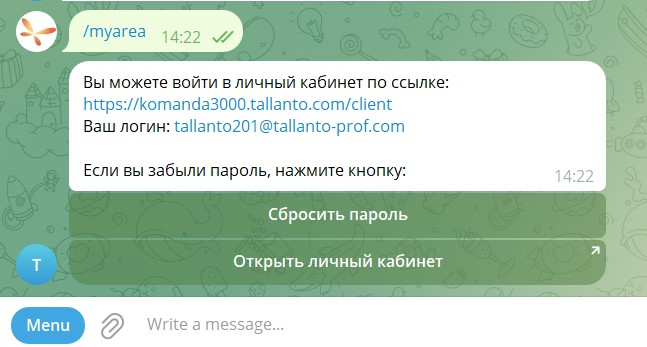
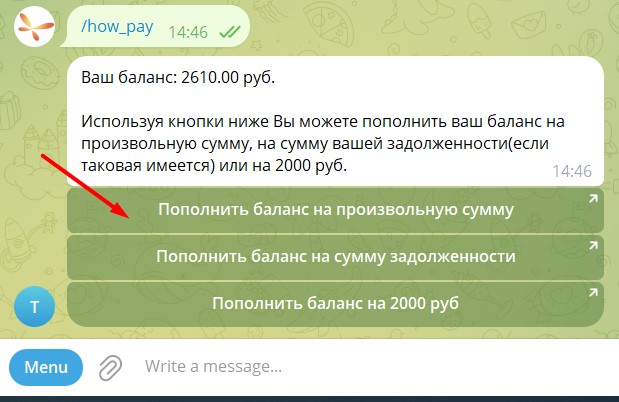
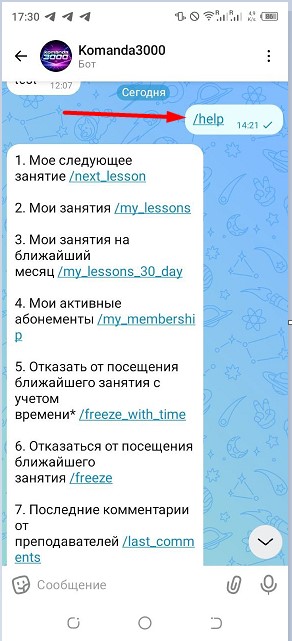
Пример вызова команды в Телеграм:
Основные термины для настройки
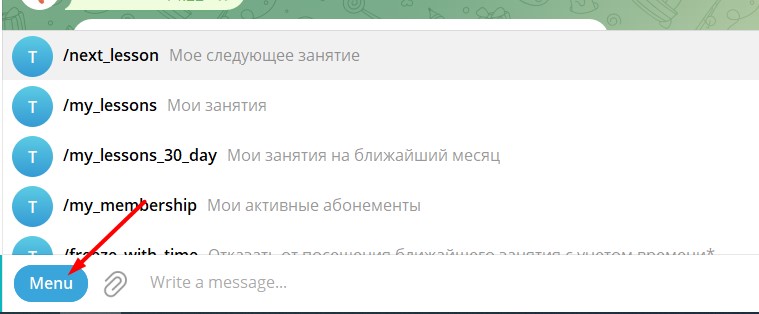
Меню(команд) – Если открыть чат с ботом в Телеграме присутствует кнопка "Меню" при нажатии на которую выпадает список доступных команд.
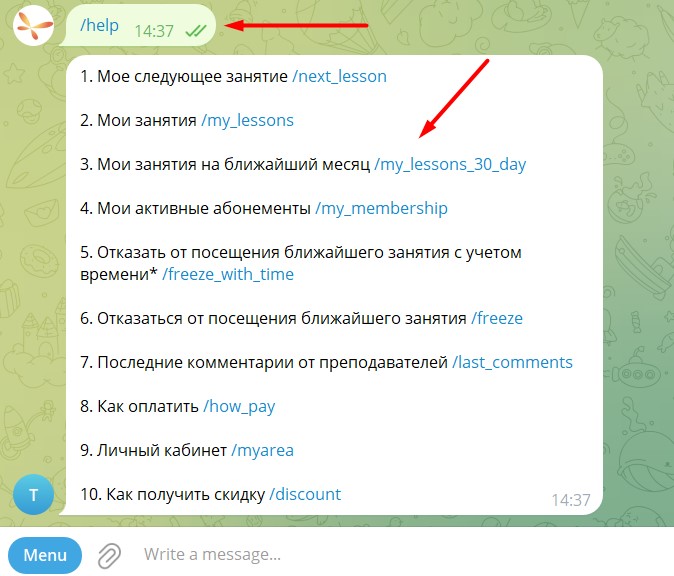
Либо можно напечатать /help или /menu – тогда выпадет список команд и их описание. Работает для мессенджеров Telegram и Max.
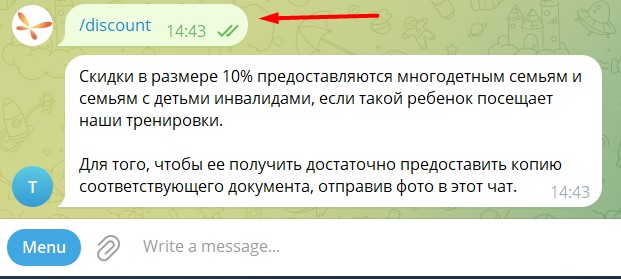
Команда - можно нажать на название команды в "Меню" или напечатать ее в строке ввода. Чат-бот выполнит команду.
Кнопка – некоторые команды дают доступ к кнопкам. При нажатии на кнопку бот выполнит действие (в данном примере откроет ссылку на пополнение баланса).
Выбор и настройка готовых команд
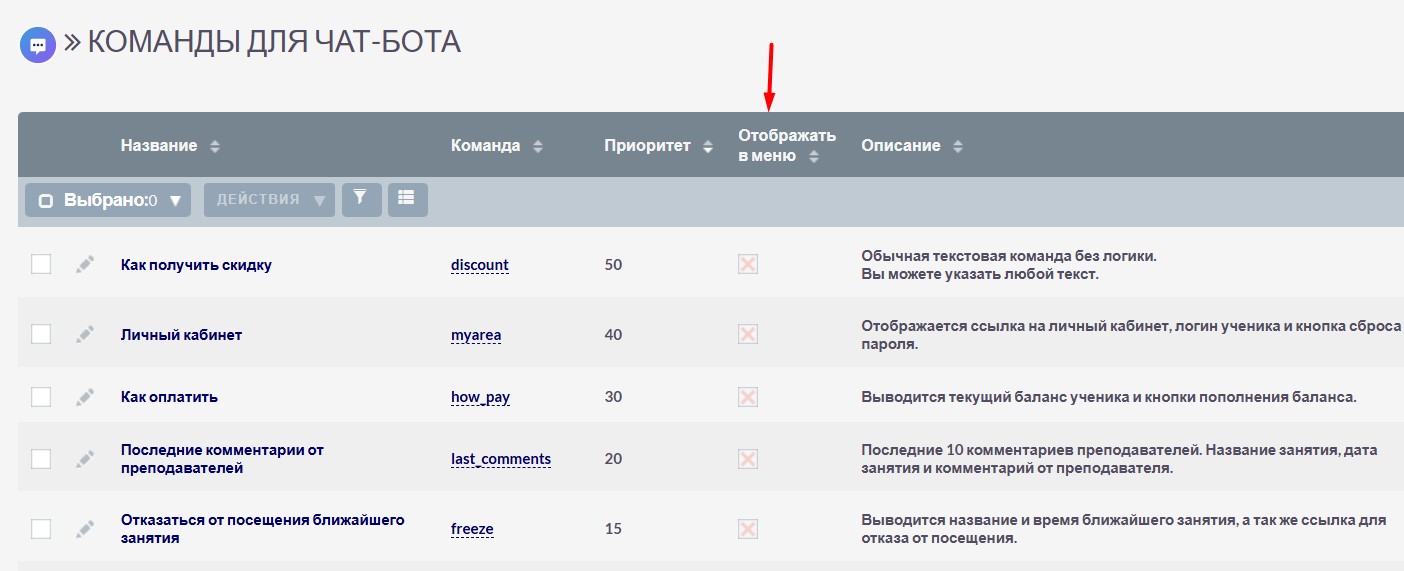
По умолчанию в разделе Администрирование - Команды для чат-бота размещен список команд, доступных по умолчанию.
Выберите команды, которые вы хотите сделать доступными для вашего бота, и установите галочку Отображать в меню. Это можно сделать массовым обновлением.
Настройка команд индивидуальных для учебного центра
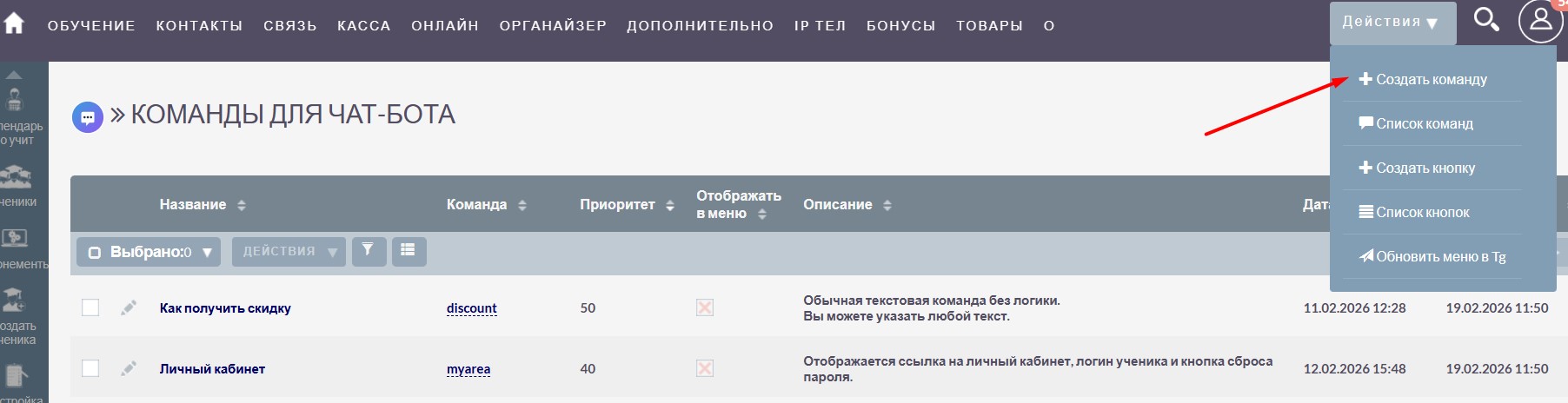
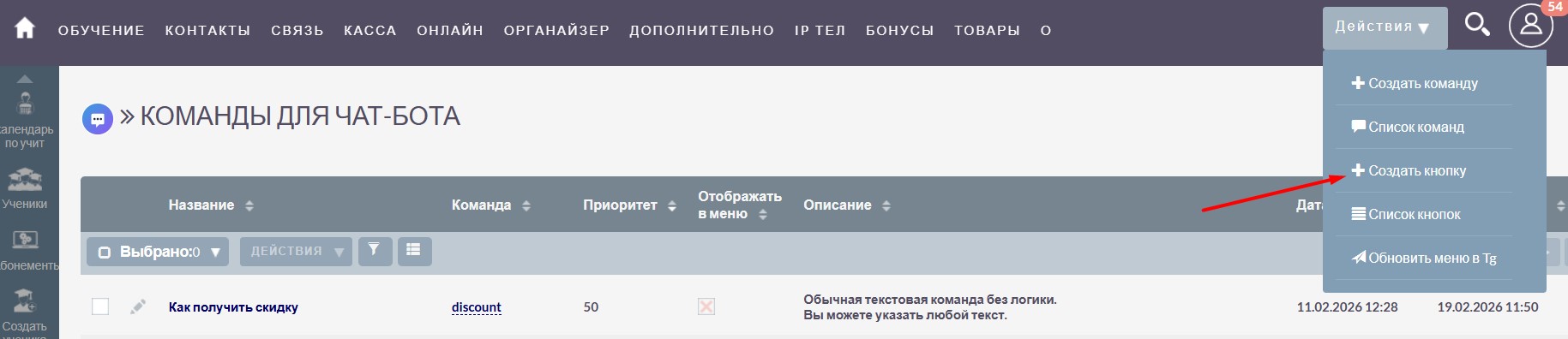
Зайдите в Администрирование - Команды для чат-бота – кнопка Действия (сверху /справа) - Создать команду.
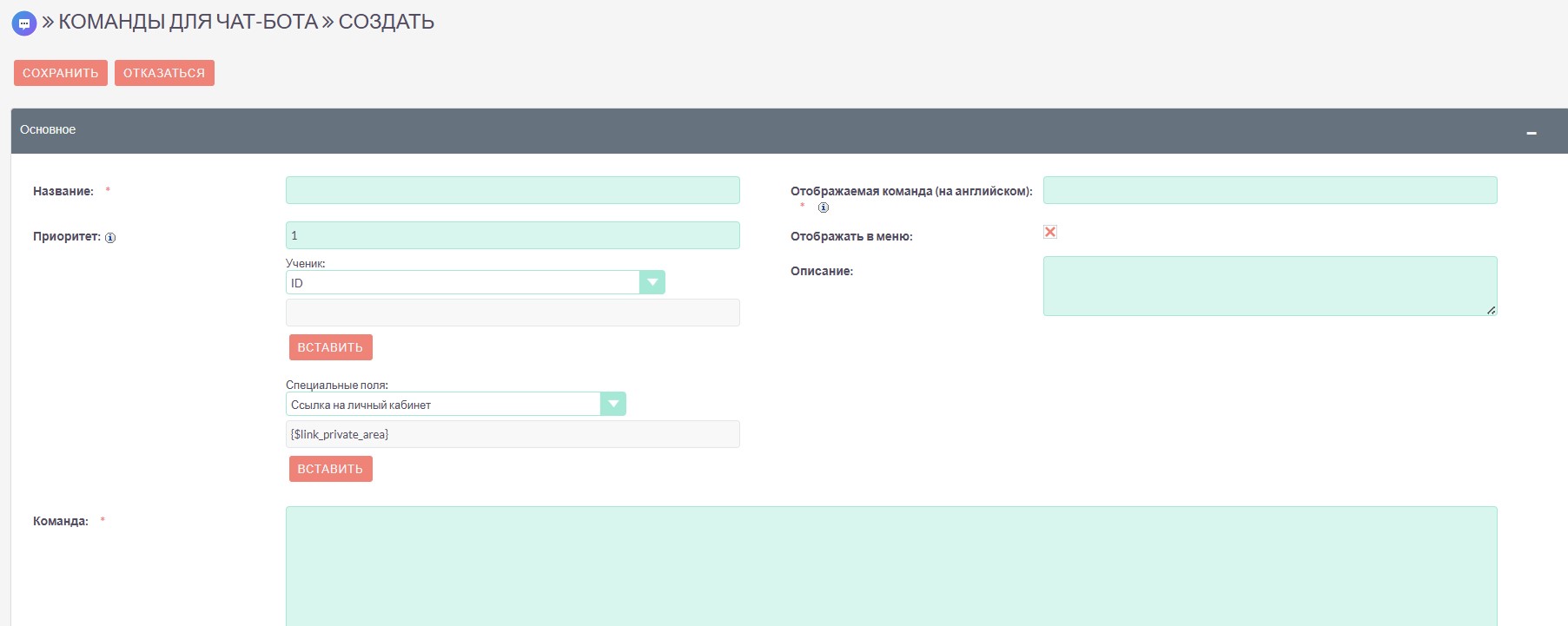
В открывшейся форме заполните поля:
Название – название команды, как будет отображаться в меню.
Отображение команды на английском, например, promotion.
Приоритет – приоритет в списке команд, чем ниже приоритет, тем команда в меню выше.
Команда – заполните с помощью специальных текста или полей из ученика– ту информацию, которая будет выводиться, при запуске команды. Например, информацию об актуальных акция вашего центра.
Сохраните.
Данная команда автоматически должна появится в меню бота. При необходимости, если ваше меню в Telegram не обновилось в автоматическом режиме, нажмите в меню Действия (сверху справа) – пункт Обновить меню в Tg.
Настройка Кнопок (привязанных к команде)
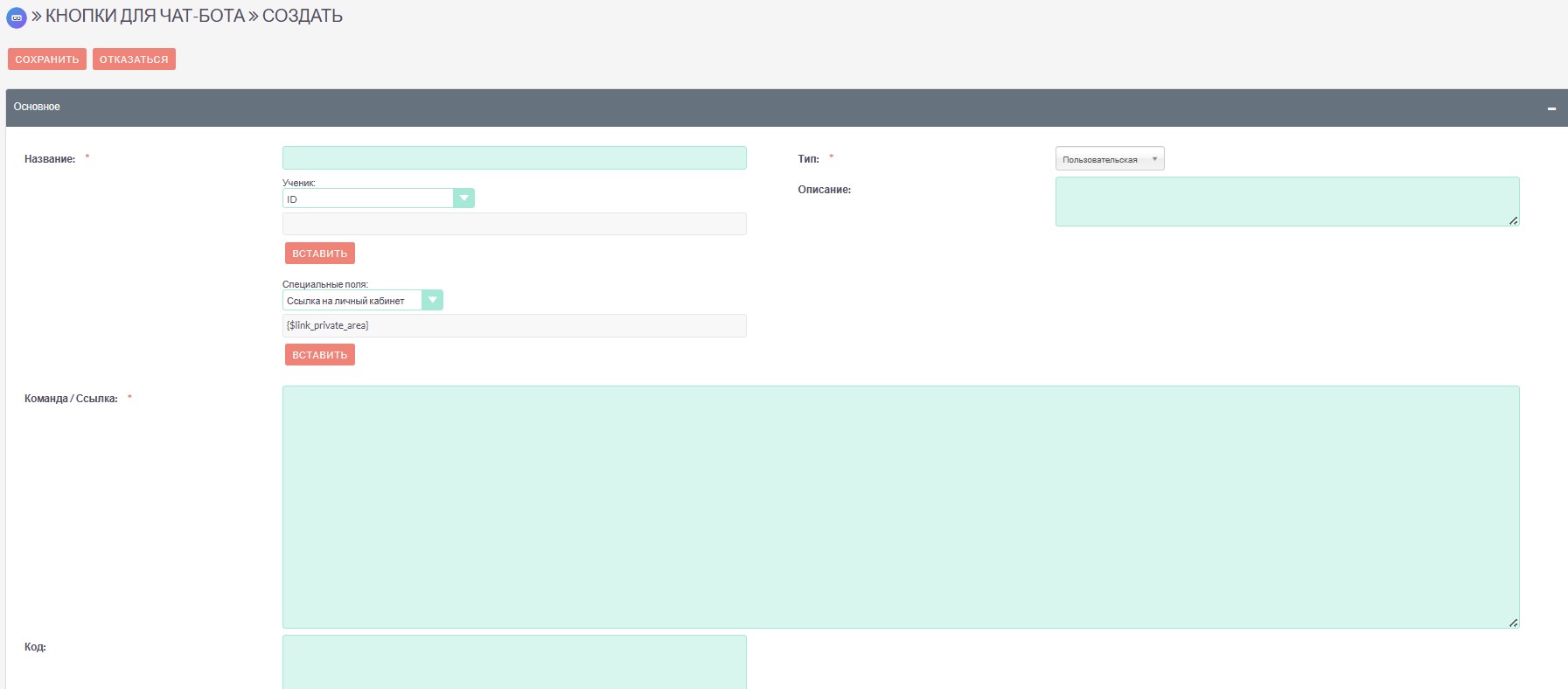
Для настройки кнопок привязанных к команде зайдите в Администрирование - Команды для чат-бота – кнопка Действия (сверху /справа) - Создать кнопку.
В открывшейся форме сделайте настройку:
В поле
Название укажите название для кнопки (как оно будет показано ученику).
Выберите
Тип –
пользовательская – кнопка кастомная для вашего учебного центра
ссылка - результат нажатия будет окрытие ссылки
системная – запрограммированная команда, которая выполнится по нажатию. Программировать кнопки может тех. поддержка Талланто.
Команда/Ссылка – заполните с помощью специальных программных тегов или текста – ту информацию, которая будет выводиться, при нажатии на кнопку, если тип – ссылка, нужно запрограммировать ссылку, например, на пополнение баланса.
Код – запрограммированная команда, которая выполнится по нажатию. Программировать кнопки может тех. поддержка Талланто.
Особенности отображения команд в Max
В данный момент Максе отсутствует в чате кнопка "Меню". Для вызова меню в Максе наберите команду /help или /menu.
Чтобы сообщить об этом, вы можете использовать приветственное сообщение. Администрирование - Каналы обращений - MAX - Задайте приветственное сообщение, например:
Подписка на уведомления успешно подключена.
Введите /help для получения подсказки.
Теперь пользователь после подписки получит подсказку и сможет получить список доступных команд.
Команда для переключения аккаунтов
В мобильном приложении и личном кабинете ученика есть функция - Переключить аккаунт. Если в учебном центре занимаются брат и сестра, то возможно создать карточку родителя, через панель Родственные связи указать родственные связи между учениками. При входе в приложение/ЛК родитель сможет переключаться между аккаунтами детей и просматривать информацию по каждому из них. Вот инструкция по настройке.
Подобно этому функционалу с помощью чат-бота можно получить информацию об аккаунтах родственников.
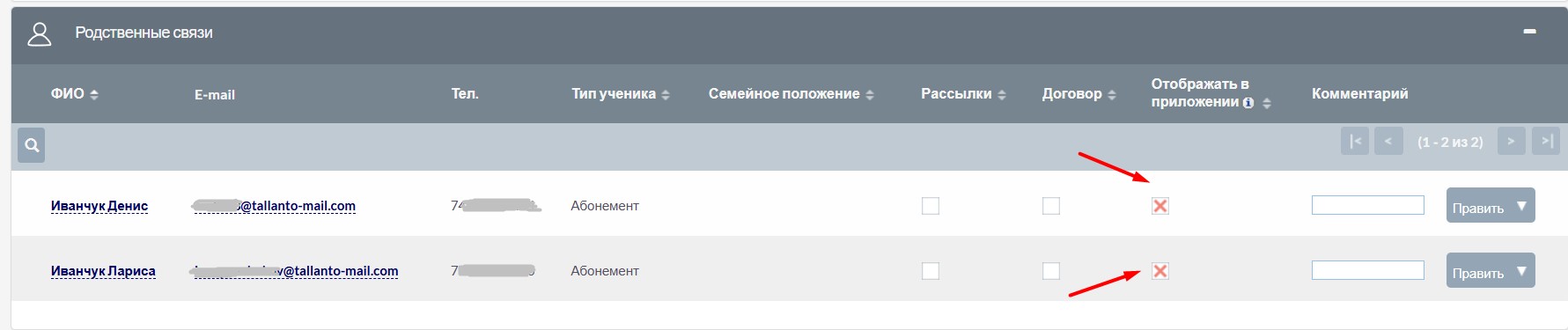
Если в карточке ученика на субпанели Родственные связи выбраны его родственники, и напротив каждого родственника стоит галочка "Отображать в приложение" (ровно такая же настройка нужна для переключения аккаунтов в приложении). То в чат-боте клиент может вызвать команду - "Переключить аккаунт". И выбрать через кнопку с именем на чей аккаунт он хочет переключиться. Далее, клиент вызывает любую команду бота, тогда эта команда будет выполнена относительно выбранного аккаунта.
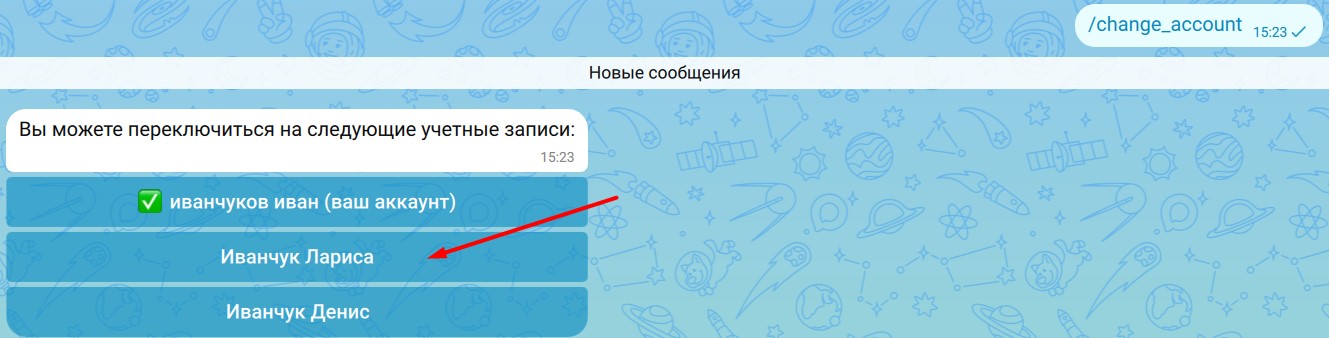
Например, есть ученик Иванчук Иван. У него указаны родственники Иванчук Денис и Иванчук Лариса. Напротив каждого на субпанели Родственные связи стоит галочка "Отображать в приложении".
Иван Иванчук подписан на чат-бота Макс, выбирает команду "Переключить аккаунт". Всплывает менюшка которая позволяет сменить аккаунт.
Если клиент выбирает аккаунт Ларисы, и далее выбирает команду "Следующий урок". Тогда ему будет показан следующий урок из карточки Ларисы.
Чтобы вернуться в свой аккаунт, Иван снова выбирает "Переключить аккаунт" и выбирает себя.
Чтобы понять чей аккаунт выбран в текущий момент, нужно выбрать "Переключить аккаунт" и выбранный аккаунт будет помечен зеленой галочкой.
Команда "Переключить аккаунт" по умолчанию добавлена в список доступных команд в вашей системе. Для того чтобы она стала доступна клиентам в списке доступных команд зайдите в Администрирование/Команды для чат-бота, выберите команду "Переключить аккаунт" и установите галочку "Отображать в меню".